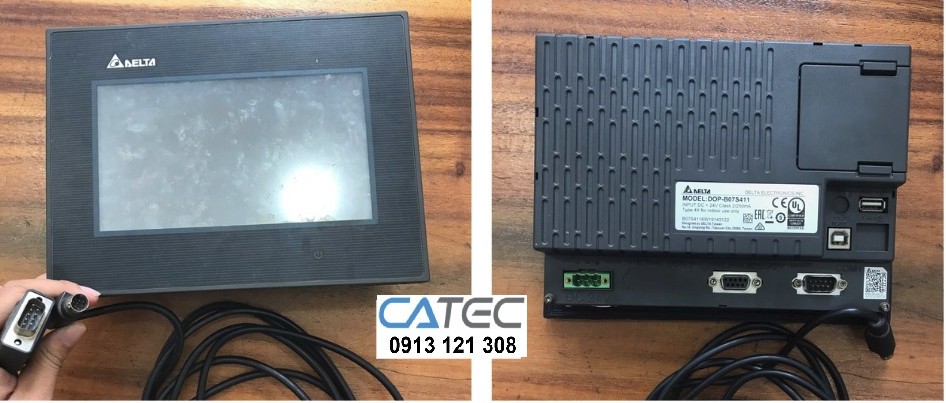
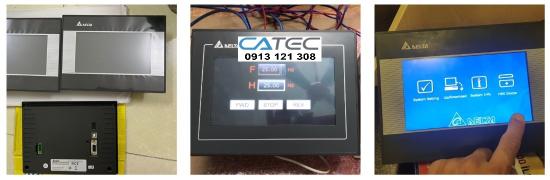
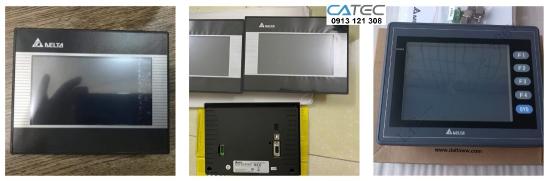
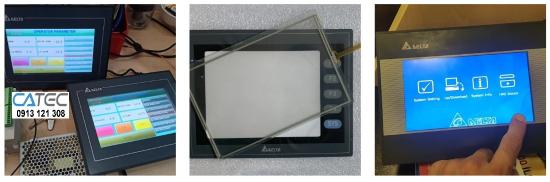
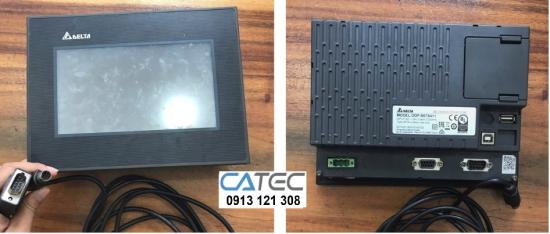
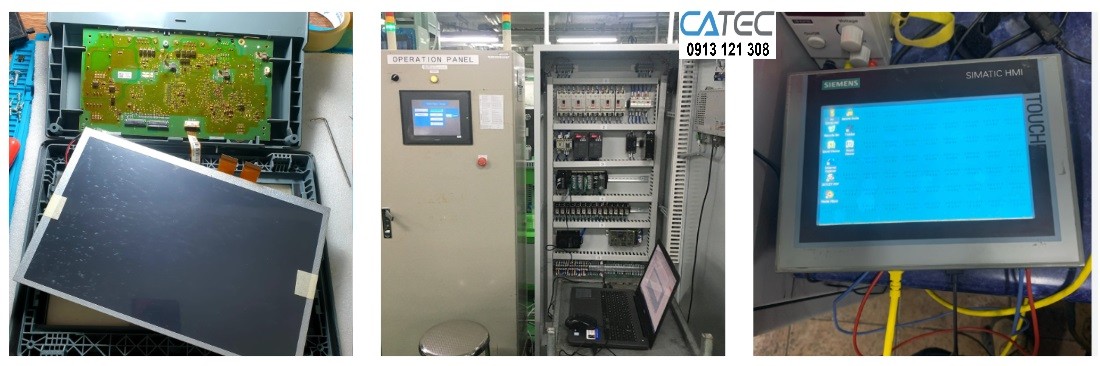
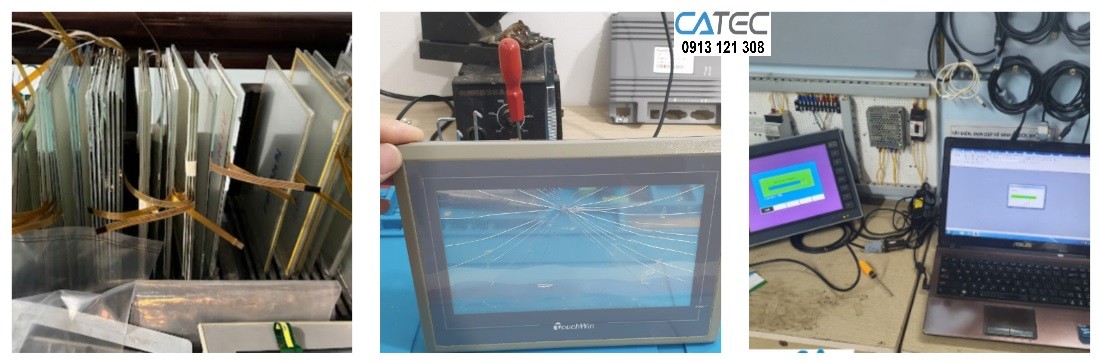
Dịch Vụ Thay Tấm LCD HMI Delta Chính Hãng – Khôi Phục Hiển Thị Chuẩn Như Mới
1. Tổng quan về thay tấm hiển thị LCD cho màn hình công nghiệp HMI Delta
HMI Delta là thiết bị giao diện người máy được sử dụng phổ biến trong các hệ thống tự động hóa công nghiệp, dây chuyền sản xuất, máy CNC, máy đóng gói, hệ thống SCADA…
Trong đó, tấm hiển thị LCD đóng vai trò là bộ phận quan trọng nhất giúp người vận hành quan sát dữ liệu, trạng thái và điều khiển hệ thống.
Khi LCD gặp lỗi, toàn bộ quá trình vận hành có thể bị gián đoạn nghiêm trọng. Vì vậy, việc thay tấm hiển thị LCD cho màn hình HMI Delta cần được thực hiện đúng kỹ thuật, đúng chuẩn linh kiện và đúng quy trình để đảm bảo độ bền và độ chính xác hiển thị.
Bài viết này cung cấp hướng dẫn chuyên sâu về:
- Cấu tạo LCD HMI Delta
- Dấu hiệu hư hỏng
- Nguyên nhân
- Quy trình thay thế chuẩn kỹ thuật
- Các lưu ý quan trọng trong bảo trì và sửa chữa
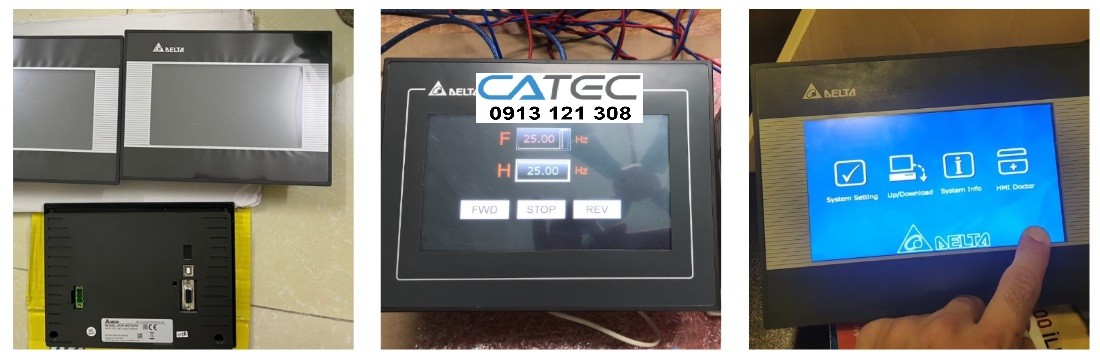
2. Vai trò của tấm hiển thị LCD trong HMI Delta
Tấm LCD là trung tâm hiển thị dữ liệu của thiết bị HMI, đảm nhiệm các chức năng:
- Hiển thị thông số máy móc theo thời gian thực
- Giao diện điều khiển cho người vận hành
- Hiển thị cảnh báo lỗi hệ thống
- Trực quan hóa dữ liệu từ PLC
- Hỗ trợ thao tác cảm ứng (đối với màn hình cảm ứng tích hợp)
Trong hệ thống HMI Delta, LCD thường kết hợp với:
- Tấm cảm ứng (touch panel)
- Bo điều khiển chính (main board)
- Bo nguồn (power board)
- Cáp tín hiệu LVDS hoặc FPC
Khi LCD bị lỗi, dù các phần khác vẫn hoạt động, người dùng vẫn không thể vận hành hệ thống hiệu quả.
3. Dấu hiệu nhận biết LCD HMI Delta bị hỏng
Việc xác định đúng tình trạng hư hỏng LCD giúp tránh thay thế sai linh kiện.
Một số dấu hiệu phổ biến:
- Sửa màn hình HMI Delta Màn hình tối đen nhưng máy vẫn chạy
- Sửa màn hình HMI Delta Xuất hiện sọc ngang hoặc sọc dọc
- Sửa màn hình HMI Delta Màn hình bị chảy mực, loang màu
- Sửa màn hình HMI Delta Hiển thị mờ, thiếu màu hoặc sai màu
- Sửa màn hình HMI Delta Nhấp nháy liên tục
- Sửa màn hình HMI Delta Có ánh sáng nền nhưng không hiển thị nội dung
- Sửa màn hình HMI Delta Cảm ứng vẫn hoạt động nhưng không thấy hình ảnh
Phân loại mức độ lỗi:
- Lỗi nhẹ: điểm chết, lệch màu
- Lỗi trung bình: sọc màn hình, nhiễu hình
- Lỗi nặng: không hiển thị, vỡ panel, chập LCD
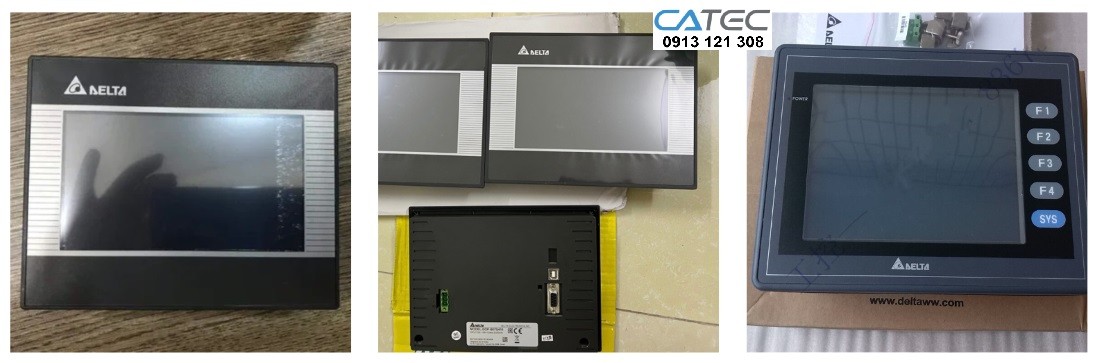
4. Nguyên nhân gây hỏng tấm LCD HMI Delta
LCD công nghiệp có độ bền cao nhưng vẫn có thể hư hỏng do nhiều yếu tố:
Nguyên nhân môi trường:
- Nhiệt độ môi trường quá cao trong tủ điện
- Độ ẩm cao gây oxy hóa mạch
- Bụi công nghiệp bám lâu ngày
- Rung động mạnh từ máy móc
Nguyên nhân điện:
- Nguồn cấp không ổn định
- Sốc điện hoặc quá áp
- Nhiễu điện từ (EMI)
Nguyên nhân sử dụng:
- Hoạt động liên tục 24/7 không bảo trì
- Tác động vật lý lên màn hình
- Lão hóa linh kiện theo thời gian
Nguyên nhân kỹ thuật:
- Lỗi bo điều khiển LCD
- Hỏng cáp tín hiệu
- Keo dán lớp LCD bị bong
5. Chuẩn bị trước khi thay tấm LCD HMI Delta
Trước khi tiến hành thay thế, kỹ thuật viên cần chuẩn bị đầy đủ:
Thiết bị và dụng cụ:
- Tua vít cách điện chuyên dụng
- Nhíp kỹ thuật
- Găng tay chống tĩnh điện (ESD)
- Khăn lau không bụi
- Keo hoặc băng dính công nghiệp (nếu cần cố định)
- Bộ LCD thay thế đúng model Delta
Kiểm tra thông số LCD:
- Kích thước màn hình (7 inch, 10.4 inch, 12 inch…)
- Độ phân giải
- Loại giao tiếp (LVDS, TTL)
- Điện áp hoạt động
- Mã model HMI Delta
Lưu ý quan trọng:
- Không dùng LCD không tương thích
- Kiểm tra serial và firmware
- Đảm bảo nguồn điện đã ngắt hoàn toàn
6. Quy trình tháo màn hình HMI Delta đúng kỹ thuật
Việc tháo màn hình cần đảm bảo an toàn linh kiện và tránh hư hại bo mạch.
Các bước thực hiện:
Bước 1: Ngắt nguồn thiết bị
- Tắt toàn bộ hệ thống
- Ngắt nguồn tủ điện
- Xả điện tụ còn lại
Bước 2: Tháo HMI khỏi tủ điện
- Tháo vít cố định mặt trước
- Nhẹ nhàng rút thiết bị ra khỏi panel
Bước 3: Mở vỏ HMI
- Tháo ốc cố định mặt sau
- Tránh làm gãy chốt nhựa
Bước 4: Ngắt kết nối LCD
- Rút cáp LVDS/FPC nhẹ nhàng
- Không kéo mạnh gây đứt socket
Bước 5: Tháo tấm LCD cũ
- Tách lớp keo hoặc khung giữ LCD
- Đặt LCD cũ vào khay chống tĩnh điện
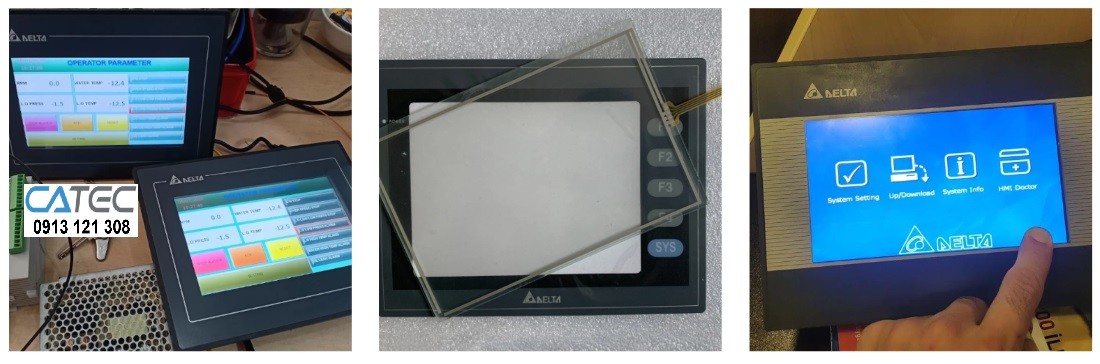
7. Quy trình thay tấm hiển thị LCD HMI Delta
Đây là bước quan trọng nhất quyết định chất lượng sau sửa chữa.
Bước thực hiện:
Kiểm tra LCD mới:
- Đảm bảo không trầy xước
- Kiểm tra chân socket
- Test sơ bộ nếu có thiết bị test
Lắp LCD mới:
- Căn chỉnh đúng vị trí khung
- Kết nối cáp tín hiệu chắc chắn
- Không để lệch chân tiếp xúc
Cố định LCD:
- Dùng keo hoặc khung cố định theo thiết kế ban đầu
- Tránh ép quá mạnh gây nứt panel
Kiểm tra kết nối:
- Đảm bảo không lỏng cáp
- Kiểm tra đường tín hiệu LVDS
8. Lắp ráp lại màn hình HMI Delta sau khi thay LCD
Sau khi thay LCD, tiến hành lắp lại thiết bị:
- Đóng vỏ HMI đúng khớp
- Siết ốc đều lực, tránh cong vỏ
- Lắp lại thiết bị vào tủ điện
- Kết nối dây tín hiệu và nguồn
Lưu ý:
- Không để dây cáp bị kẹp
- Không làm xước màn hình trong quá trình lắp
9. Kiểm tra và hiệu chỉnh sau khi thay LCD
Sau khi lắp hoàn tất, cần kiểm tra toàn bộ hệ thống:
Kiểm tra hiển thị:
- Độ sáng màn hình
- Màu sắc hiển thị
- Độ sắc nét
- Điểm chết pixel
Kiểm tra cảm ứng:
- Độ nhạy
- Sai lệch tọa độ
- Đa điểm chạm (nếu có)
Kiểm tra vận hành:
- Kết nối PLC
- Hiển thị dữ liệu thời gian thực
- Cảnh báo lỗi
Hiệu chỉnh:
- Calibrate cảm ứng nếu cần
- Điều chỉnh độ sáng phù hợp môi trường
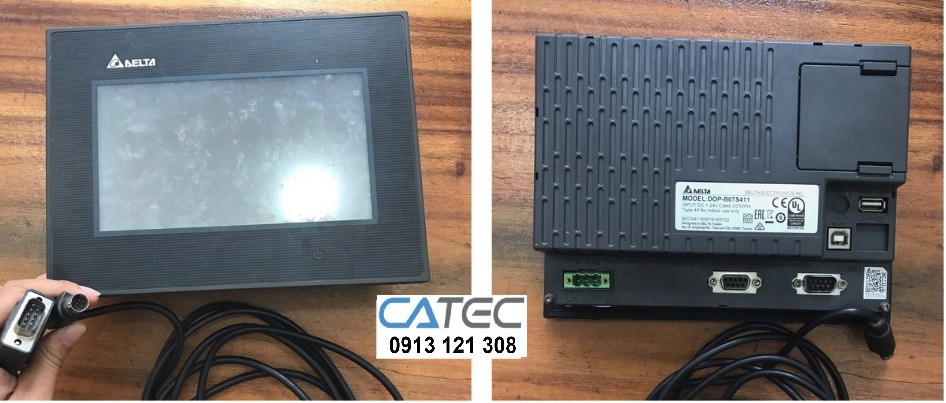
10. Các lỗi thường gặp sau khi thay LCD màn hình HMI Delta
Một số lỗi có thể xuất hiện nếu thao tác không đúng:
- Sửa màn hình HMI Delta Màn hình không lên hình
- Sửa màn hình HMI Delta Hiển thị sai màu
- Sửa màn hình HMI Delta Nhấp nháy liên tục
- Sửa màn hình HMI Delta Cảm ứng lệch vị trí
- Sửa màn hình HMI Delta Không nhận tín hiệu PLC
Nguyên nhân:
- Sửa màn hình HMI Delta Lắp sai cáp tín hiệu
- Sửa màn hình HMI Delta LCD không tương thích
- Sửa màn hình HMI Delta Lỗi nguồn cấp
- Sửa màn hình HMI Delta Hỏng bo điều khiển
Cách khắc phục:
- Sửa màn hình HMI Delta Kiểm tra lại sơ đồ kết nối
- Sửa màn hình HMI Delta Thay đúng model LCD
- Sửa màn hình HMI Delta Kiểm tra nguồn ổn định 24V DC
Cách Hạn Chế Màn Hình Delta Bị Mờ Sau Khi Sửa
1. Đảm Bảo Nguồn Điện Cấp Ổn Định
Nguồn điện không ổn định là nguyên nhân hàng đầu khiến màn hình nhanh xuống cấp sau khi sửa.
Bạn nên:
-
Cấp đúng điện áp theo khuyến cáo của Delta
-
Dùng nguồn switching chất lượng tốt, đủ công suất
-
Tránh cấp chung nguồn với thiết bị gây nhiễu lớn như biến tần, servo
-
Kiểm tra định kỳ tình trạng sụt áp, ripple nguồn
Nguồn ổn định giúp:
-
Backlight hoạt động đúng công suất
-
LCD duy trì độ sáng lâu dài
-
Hạn chế hư hỏng board nguồn
2. Giảm Thời Gian Màn Hình Hoạt Động Liên Tục
Việc để HMI sáng liên tục 24/7 sẽ làm backlight lão hóa rất nhanh.
Giải pháp:
-
Cài đặt chế độ tắt màn hình tự động khi không thao tác
-
Giảm độ sáng nếu không cần hiển thị quá mạnh
-
Tắt HMI khi máy dừng dài ngày
Chỉ cần thay đổi thói quen vận hành, tuổi thọ LCD có thể tăng đáng kể.
3. Kiểm Soát Nhiệt Độ Bên Trong Tủ Điện
Nhiệt độ cao là “kẻ thù” của LCD và backlight.
Bạn nên:
-
Đảm bảo tủ điện thông thoáng
-
Lắp quạt làm mát hoặc quạt lọc gió
-
Tránh đặt HMI gần nguồn nhiệt lớn
Nhiệt độ ổn định giúp:
-
Giảm lão hóa linh kiện
-
Màn hình giữ độ sáng lâu hơn
-
Hạn chế lỗi mờ, tối màn
4. Hạn Chế Độ Ẩm Và Bụi Bẩn
Môi trường ẩm, bụi dầu sẽ ảnh hưởng trực tiếp đến:
-
LCD
-
Board cao áp
-
Board nguồn
Khuyến nghị:
-
Đóng kín tủ điện, dùng gioăng chống bụi
-
Tránh nước, hơi ẩm bắn trực tiếp vào màn hình
-
Vệ sinh mặt kính định kỳ bằng khăn mềm, khô
5. Không Tăng Độ Sáng Màn Hình Lên Mức Tối Đa
Nhiều người có thói quen để độ sáng 100% để nhìn rõ hơn, nhưng điều này làm:
-
Backlight nhanh xuống cấp
-
Màn hình sớm bị mờ trở lại
Nên:
-
Điều chỉnh độ sáng ở mức vừa đủ quan sát
-
Chỉ tăng độ sáng khi môi trường quá sáng
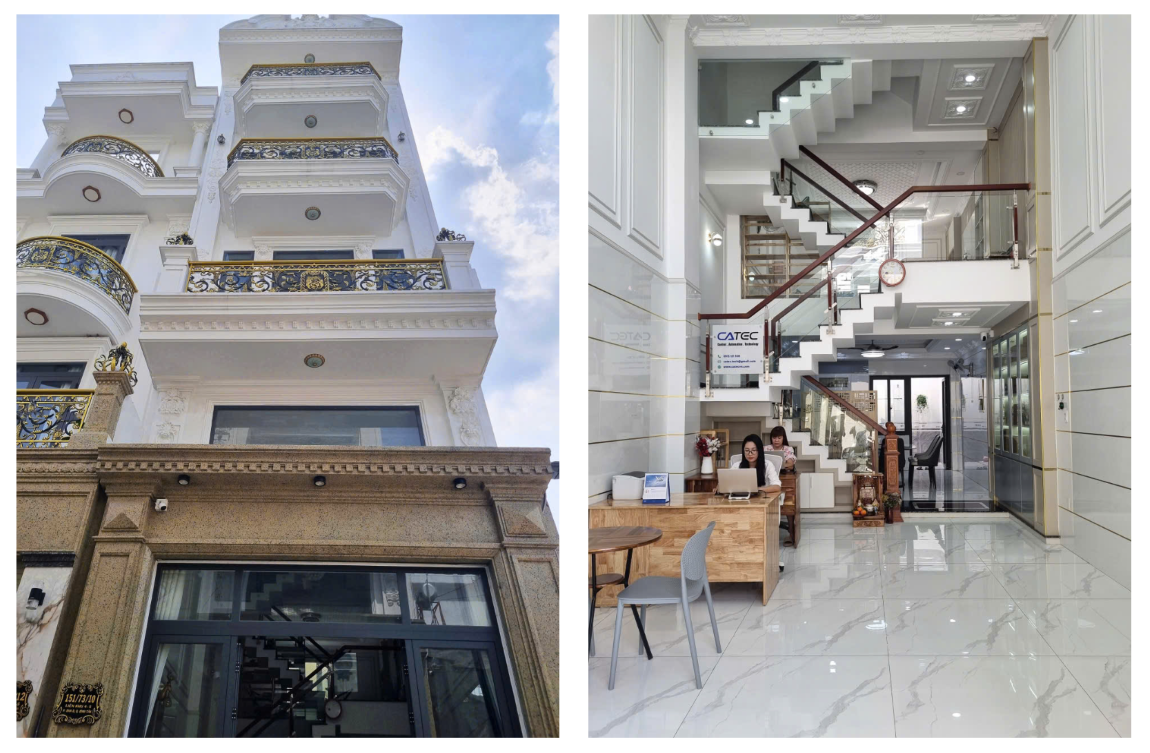
Hình ảnh Văn phòng Catec Automation tại Thành Phố Hồ Chí Minh
CATEC Automation là đơn vị chuyên cung cấp thiết bị và dịch vụ kỹ thuật trong lĩnh vực tự động hóa công nghiệp, bao gồm sửa chữa màn hình HMI, PLC, biến tần, servo và nhiều thiết bị điều khiển khác. Với nhiều năm kinh nghiệm trong ngành, trung tâm đã hỗ trợ khắc phục sự cố cho nhiều nhà máy và dây chuyền sản xuất trên toàn quốc.
Dịch vụ tại đây nhận sửa nhiều lỗi thường gặp của màn hình HMI như:
- Màn hình không lên nguồn
- Liệt cảm ứng hoặc chạm không phản hồi
- Loạn cảm ứng, nhảy lệnh liên tục
- Màn hình chập chờn hoặc phản hồi chậm
- Màn hình sọc, mờ hoặc trắng màn hình
- Không kết nối được với PLC
- Lỗi cổng truyền thông hoặc chương trình HMI
Vì sao chọn CATEC Automation Sửa Màn Hình công nghiệp bảo hành toàn quốc giá rẻ
- Đội ngũ kỹ sư đông, giàu kinh nghiệm trong lĩnh vực tự động hóa.
- Tư vấn 24/7 thông qua số HOTLINE: 0913 121 308
- CATEC chính là nhà nhập khẩu trực tiếp linh kiện, Phụ kiện chính hãng uy tín 100%.
- Kho linh kiện lớn, đối với những linh kiện tiêu chuẩn – chính hãng luôn luôn có sẵn để phục vụ quý khách.
- Bảo hành sửa chữa trong vòng 3 tháng
Các khu vực chúng tôi cung cấp dịch vụ sửa chữa màn hình HMI toàn quốc : Thành phố Hồ Chí Minh, Long An, Bình Dương, Bình Phước, Bà Rịa-Vũng Tàu, Tây Ninh, Tiền Giang, Tp. Cần Thơ, Sóc Trăng, Bến Tre, An Giang, Đồng Tháp, Kiên Giang, Vĩnh Long, Trà Vinh,…
Hãy liên hệ ngay CATEC để được hỗ trợ kiểm tra, bảo trì hoặc sửa chữa màn hình HMI
-
CÔNG TY TNHH KỸ THUẬT CÔNG NGHỆ CATEC
-
Holine : 0913121308
-
Địa chỉ tiếp nhận: 151/73/10, Liên Khu 4-5, Phường Bình Tân, TP. HCM
-
Email: catec.tech@gmail.com
-
Website: www.catecvn.com
-
Thời gian làm việc: Thứ 2 – Thứ 7 (8h00 – 17h30)
-
Dịch vụ sửa màn hình HMI tận nơi 24/7, xử lý sự cố khẩn cấp màn hình công nghiệp tại nhà máy
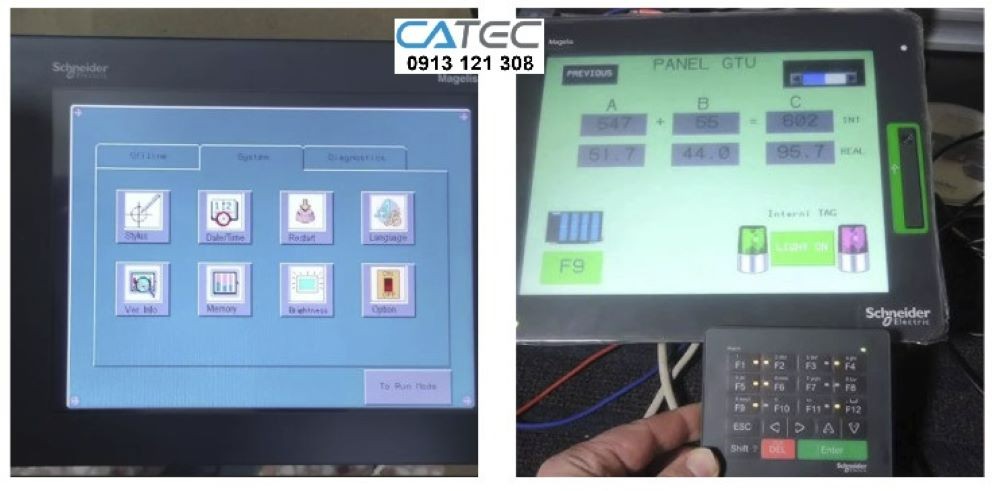
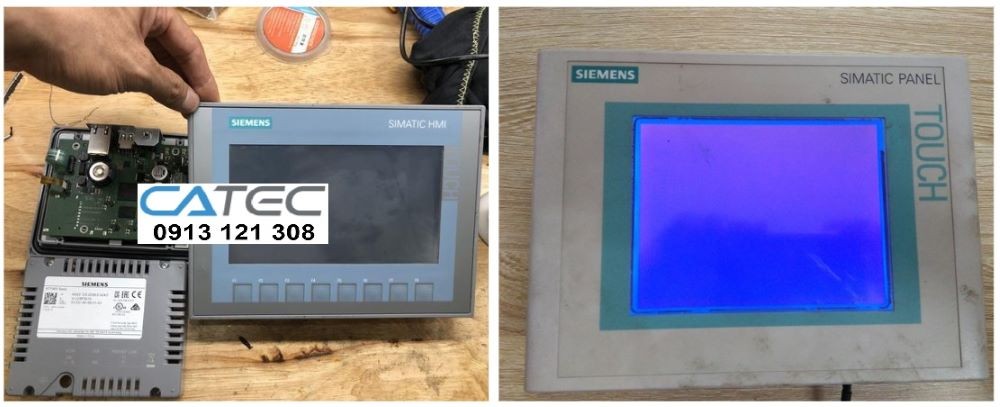
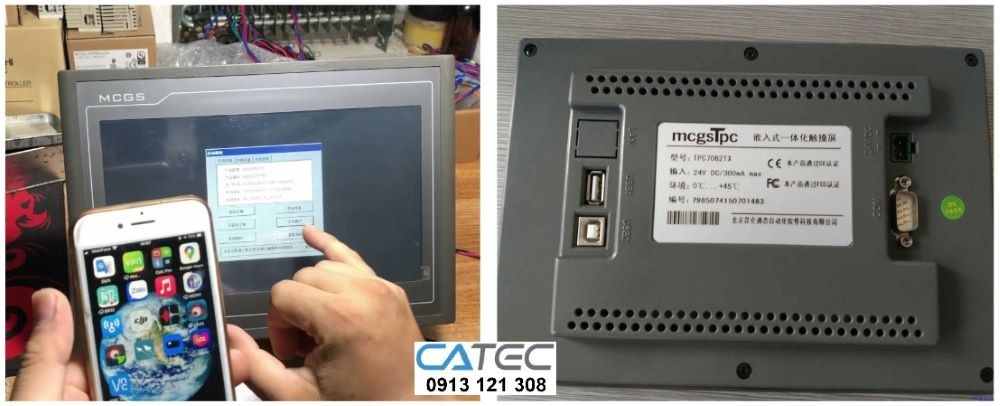
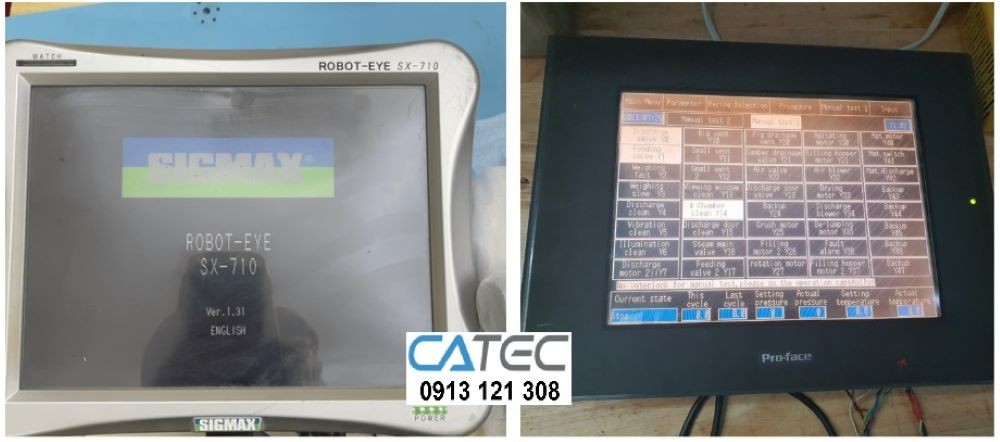
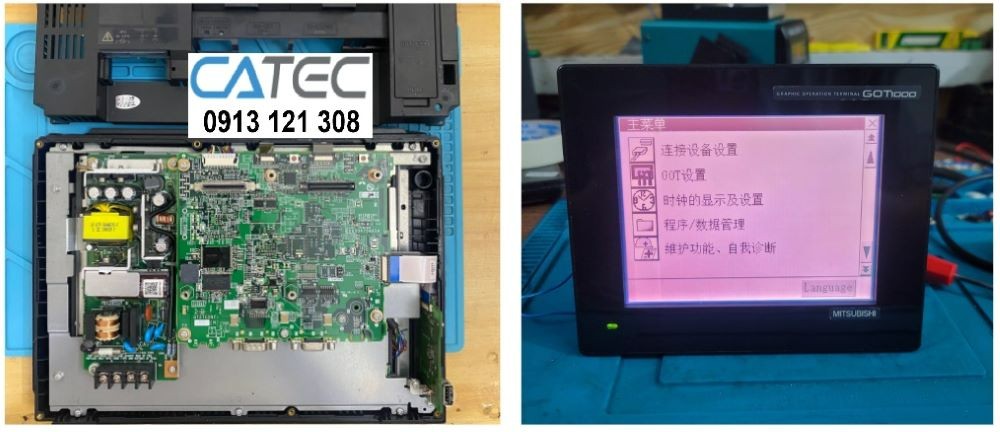
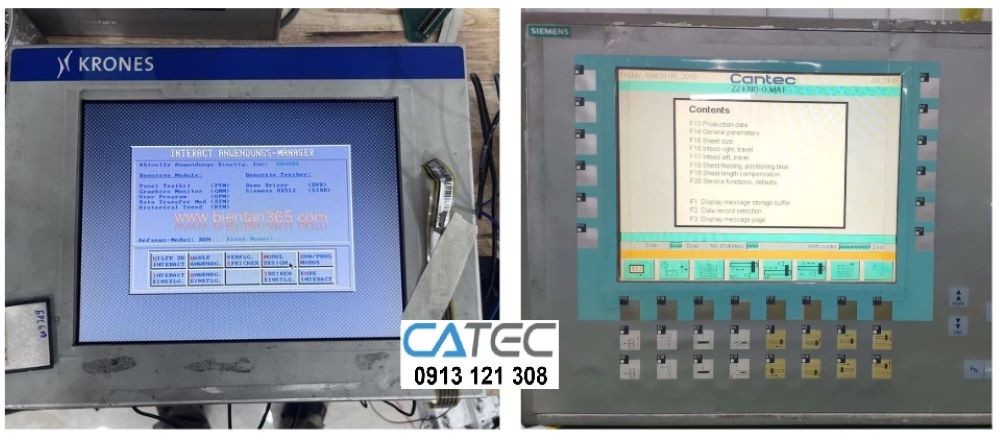
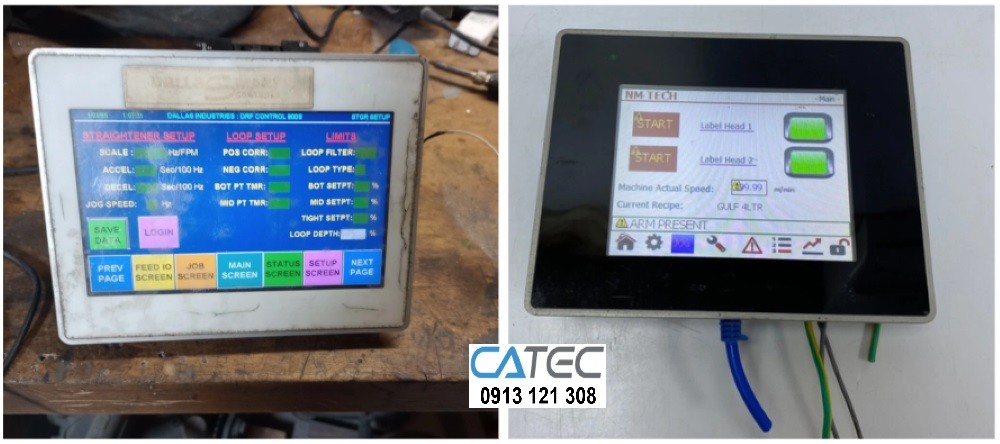
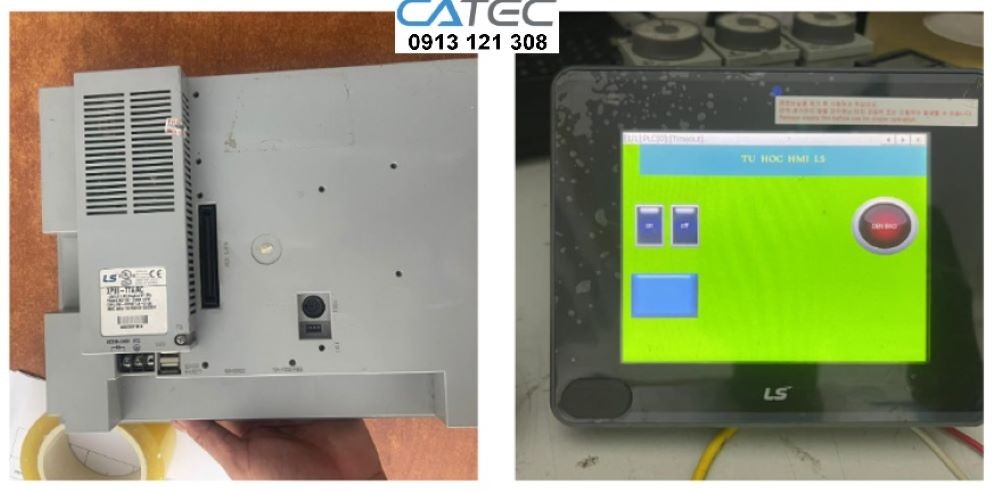
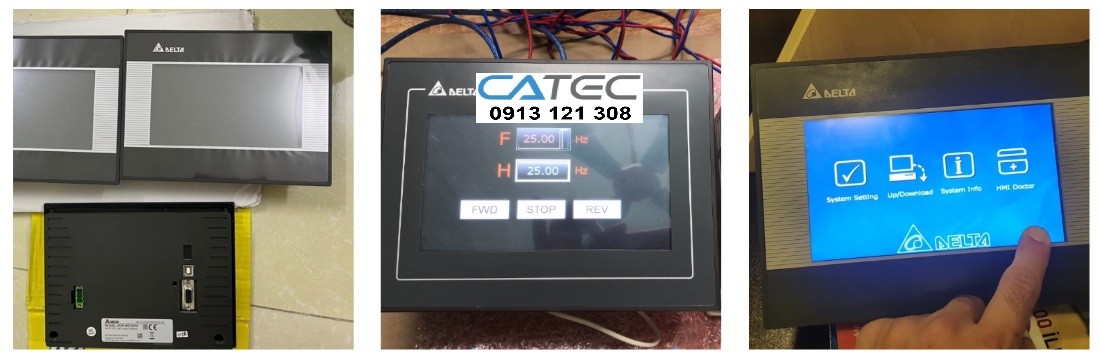
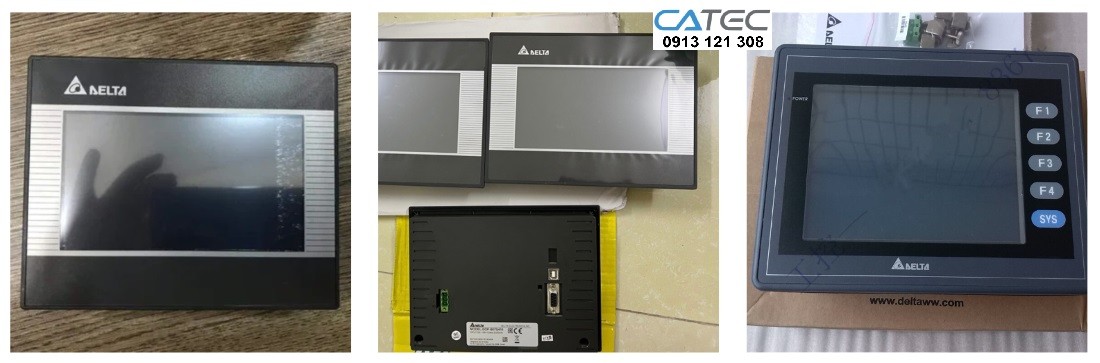
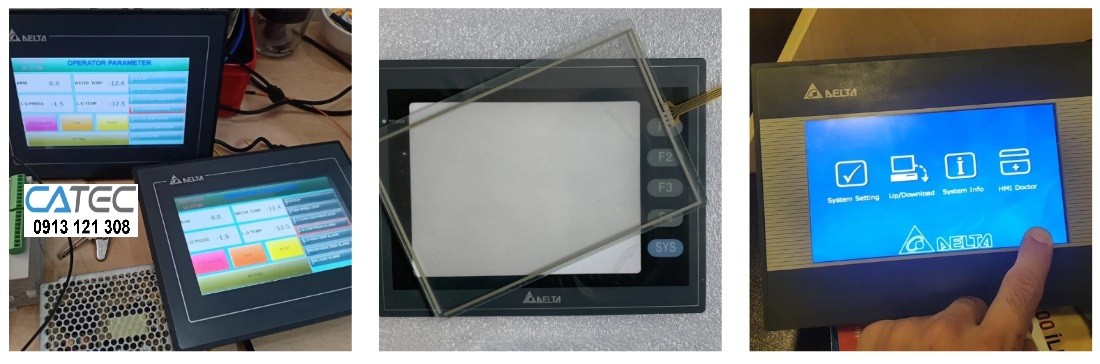
Một số hình ảnh màn hình công nghiệp được bảo hành và sửa chữa tại Văn Phòng Công Ty Catec